
Q: Q31 スマホ共通 電話帳情報が取得できない場合の対処方法
A:
【共通電話帳】共有できる電話帳
※①HG電話帳(Cloud電話帳)もしくは②PBX電話帳のどちらかを表示させることができます
1.HG電話帳(Cloud電話帳)
1-1.設定 > MOT/HG設定
下記書類に記載されているMOT/HG(MOT/Cloud)の契約顧客コード・ユーザID・パスワードを入力してください。
MOT/HG(MOT/Cloud)開通通知書
MOTTEL初期設定シート
※書類がお手元にない場合は営業担当宛てにご連絡ください
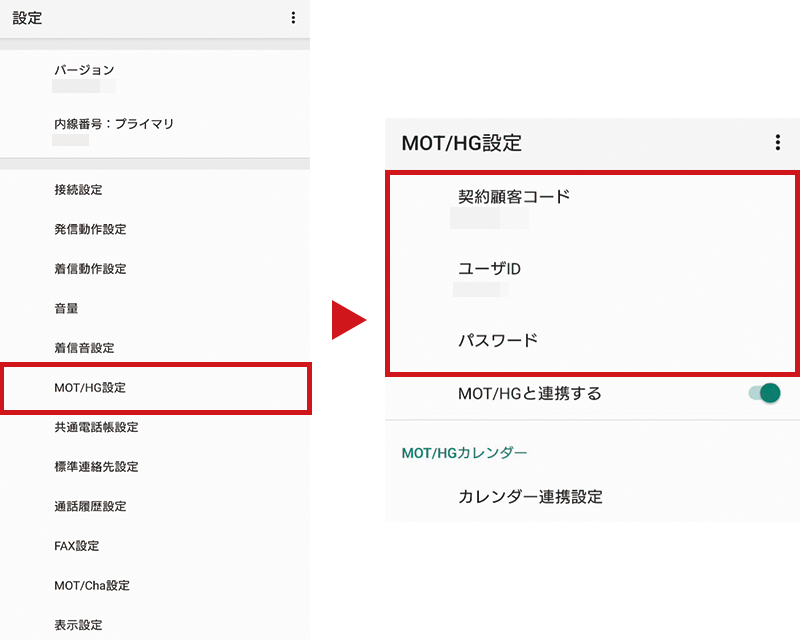
1-2.設定 > 共通電話帳設定 > 電話帳の選択 > MOT/HG電話帳
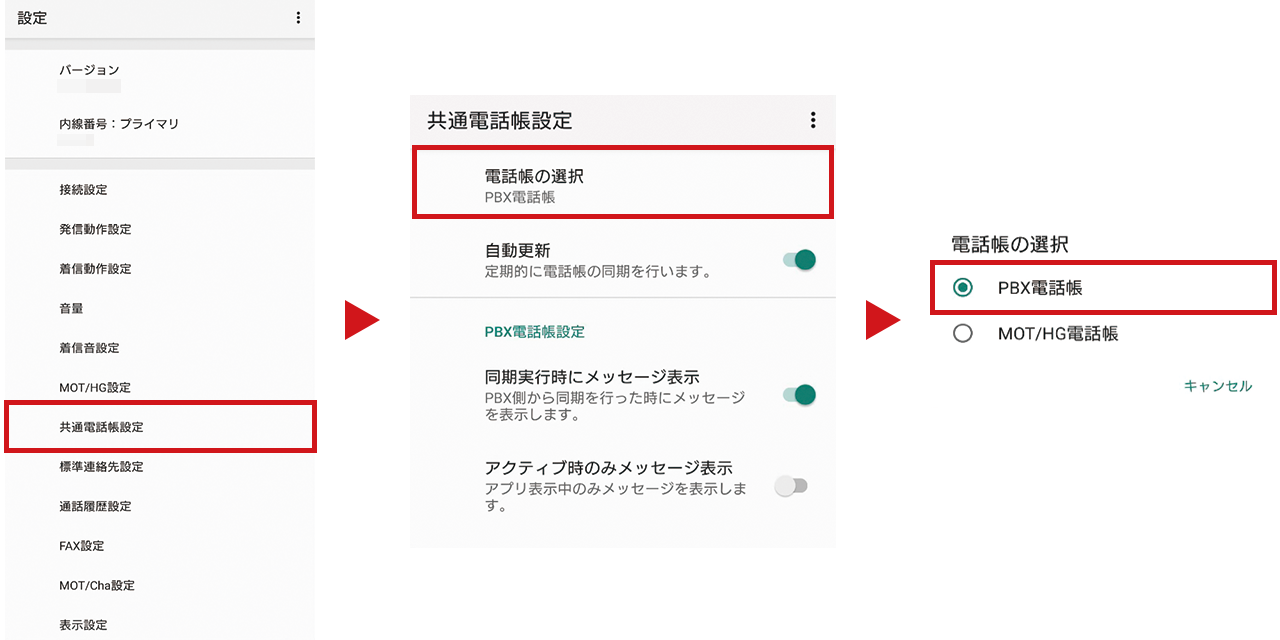
1-3.右上のメニューボタン(3つの点のボタン) > アプリ終了
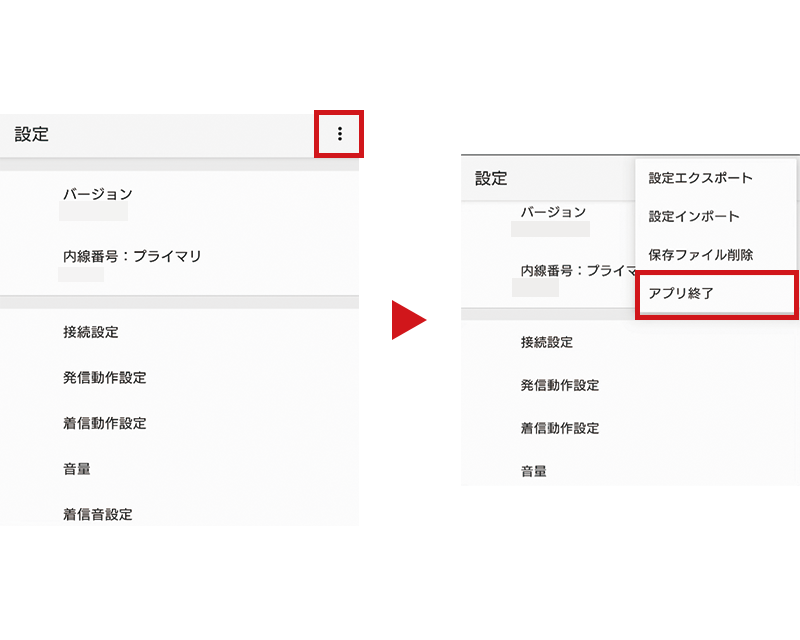
1-4.アプリを起動
1-5.電話帳 > 右上のメニューボタン(3本線のボタン) > 一覧更新
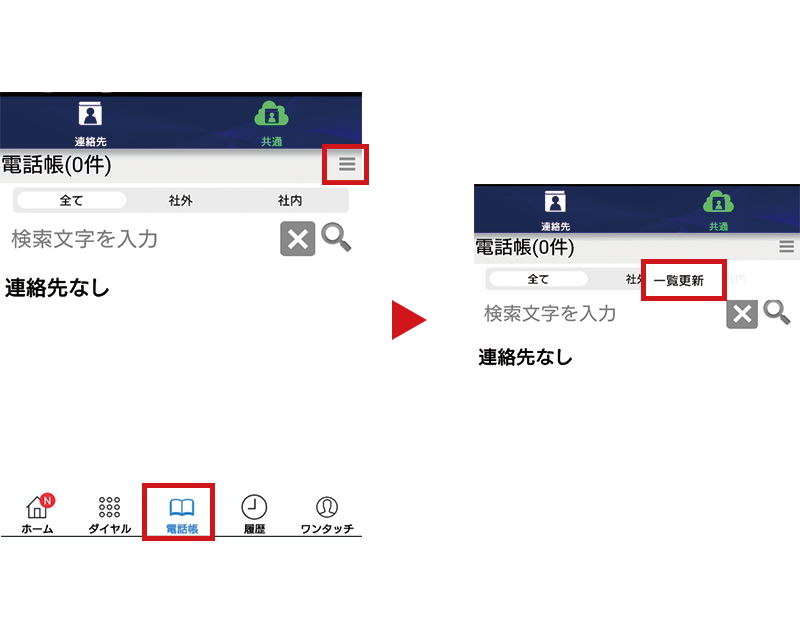
※一覧更新を押しても表示されなかった場合は通信環境を変えて再度試してみてください
例:Wifi→4G/5G 4G/5G→Wifi など
2.PBX電話帳
2-1.設定 > 共通電話帳設定 > 電話帳の選択 > PBX電話帳
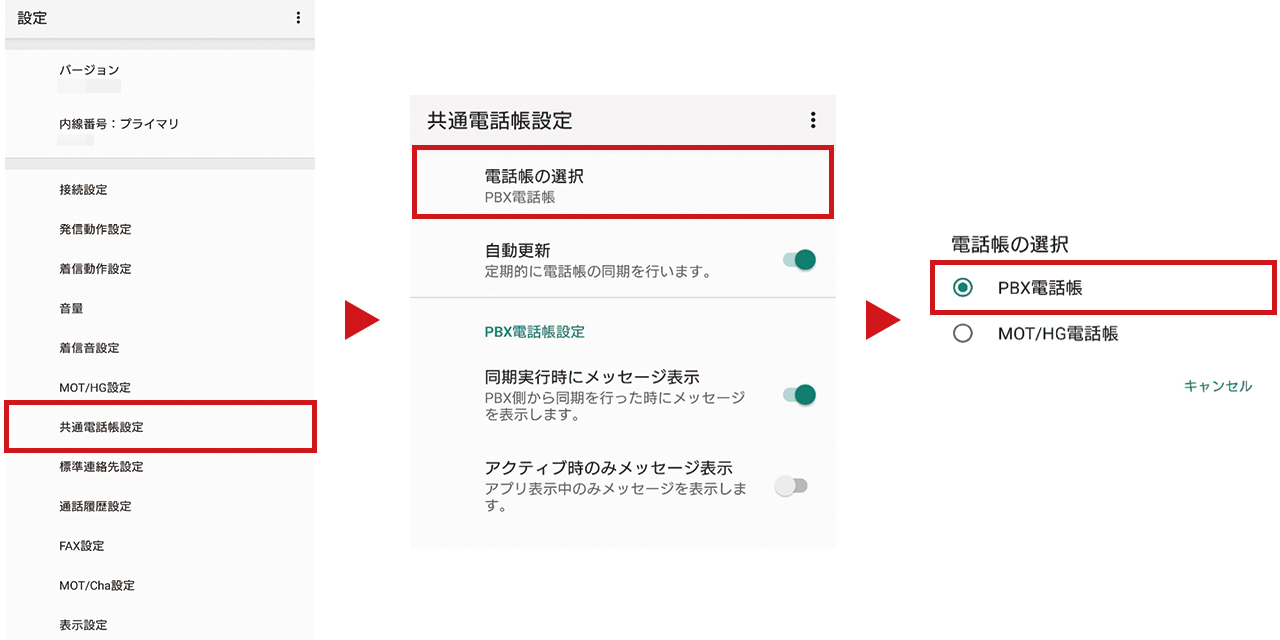
2-2.右上のメニューボタン(3つの点のボタン) > アプリ終了
2-3.電話帳>右上のメニューボタン(3本線のボタン) > 一覧更新
※一覧更新を押しても表示されなかった場合は通信環境を変えて再度お試しください
例:Wi-Fi→4G/5G 4G/5G→Wi-Fi など
3.【個別電話帳】Android端末側の電話帳
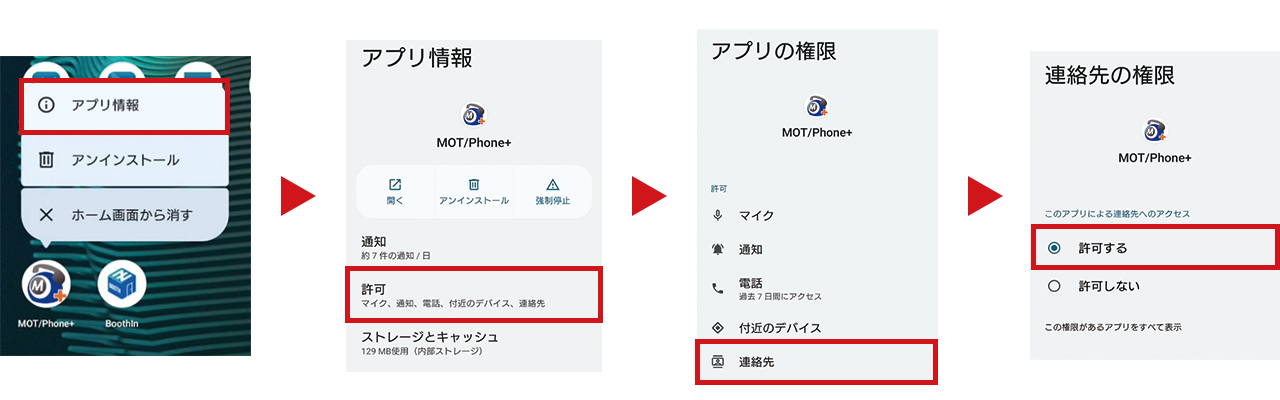
3-1.Androidホーム画面にてMOTPhoneアプリ長押し>アプリ情報>許可(もしくは権限)>連絡先>許可する
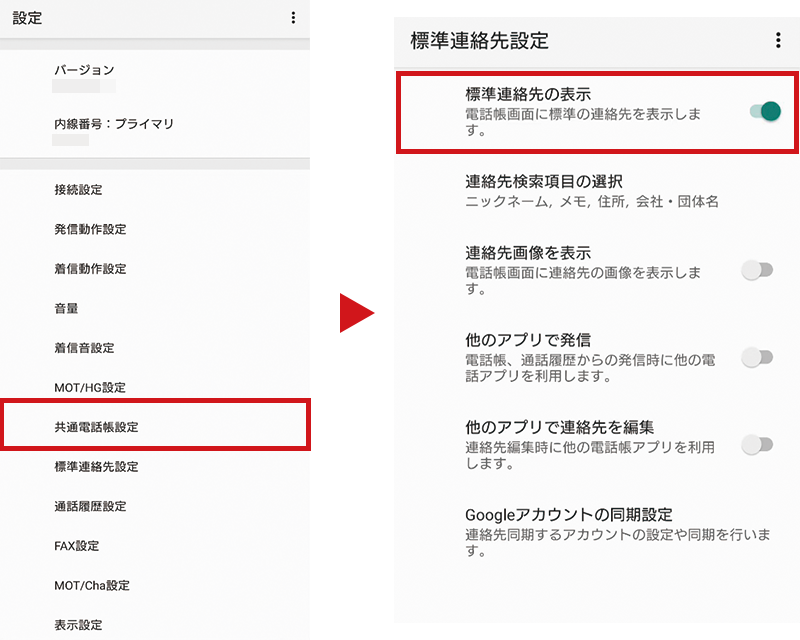
3-2.MOTPhoneアプリ内設定>標準連絡先設定>標準連絡先の表示>ON
3-3.アプリ再起動
※①HG電話帳(Cloud電話帳)もしくは②PBX電話帳のどちらかを表示させることができます
1.HG電話帳(Cloud電話帳)
1-1.設定 > MOT/HG設定
下記書類に記載されているMOT/HG(MOT/Cloud)の契約顧客コード・ユーザID・パスワードを入力してください。
MOT/HG(MOT/Cloud)開通通知書
MOTTEL初期設定シート
※書類がお手元にない場合は営業担当宛てにご連絡ください
1-2.設定 > 共通電話帳設定 > 電話帳の選択 > MOT/HG電話帳
1-3.右上のメニューボタン(3つの点のボタン) > アプリ終了
1-4.アプリを起動
1-5.電話帳 > 右上のメニューボタン(3本線のボタン) > 一覧更新
※一覧更新を押しても表示されなかった場合は通信環境を変えて再度試してみてください
例:Wifi→4G/5G 4G/5G→Wifi など
2.PBX電話帳
2-1.設定 > 共通電話帳設定 > 電話帳の選択 > PBX電話帳
2-2.右上のメニューボタン(3つの点のボタン) > アプリ終了
2-3.電話帳>右上のメニューボタン(3本線のボタン) > 一覧更新
※一覧更新を押しても表示されなかった場合は通信環境を変えて再度お試しください
例:Wi-Fi→4G/5G 4G/5G→Wi-Fi など
3.【個別電話帳】Android端末側の電話帳
3-1.Androidホーム画面にてMOTPhoneアプリ長押し>アプリ情報>許可(もしくは権限)>連絡先>許可する
3-2.MOTPhoneアプリ内設定>標準連絡先設定>標準連絡先の表示>ON
3-3.アプリ再起動
この記事を書いた人

株式会社バルテック デジタルマーケティングチーム
自社開発のクラウドPBX「MOT/TEL(モッテル)」の立ち上げ期よりプロジェクトに参画。営業・マーケティングの両側面から、累計33,000社以上の導入実績を持つプロダクトの成長を支える。
オンプレミスからクラウドへの移行期における通信インフラの変遷を熟知しており、通信品質やセキュリティ、スマホ内線化の技術的要件に関する深い造詣を持つ。単なるスペック紹介に留まらない、ベンダー視点での「失敗しないPBX選び」を提唱している。
サポート・設定方法 キーワード検索

クラウドPBX
運営:株式会社バルテック
- 特徴1
- 転送料金0円!20人に同時着信!
- 特徴2
- 050を最短で取得。スマホアプリとPCで会社番号発信・着信
- 特徴3
- 03/06など市外局番も取得可能
- 特徴4
- スケジュール登録で時間外の電話をカット
- 特徴5
- ネット回線、ネットFAXもまとめて導入