
Q: ★テスト Q30 Android ログ出力・送信方法
A:
ログ送信機能を設定する
「設定」>その他の設定>デバッグ用設定>ログ出力
1.ログ出力
本項目を有効にして、ログ記録を有効化します。
※アプリの初期起動時に表示するログ取得のダイアログで許可している場合は、チェックがついている状態になっています。
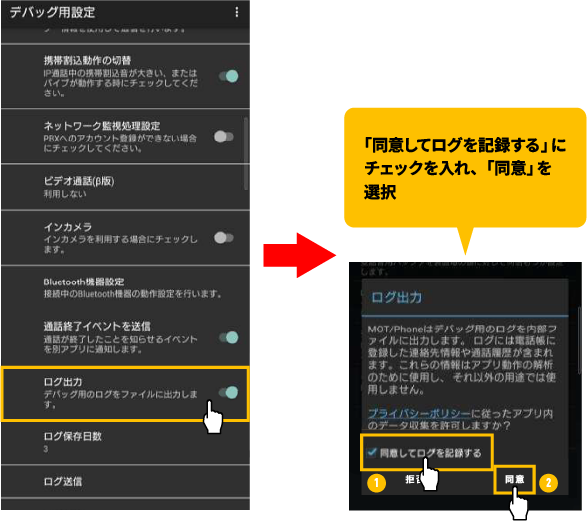
チェックがついていない場合は、「ログ出力」をタップし、①、②の手順でチェックをつけます。
①「同意してログを記録する」にチェックします。
②「同意」をタップします。
※本機能「ログ出力」にチェックがついており、ログが記録されている状態で、次ページの「ログ送信」を行ってください。
注意事項
●「ログ出力」にチェックを入れることで、当アプリのログの記録が開始されます。チェックがない場合は、ログは記録されておりません。
●アプリ内部にログを保存するため、スマホのストレージを消費します。 消費データ量については通話数などによって異なります。
2.ログ出力を送信する
「設定>その他の設定>デバック用設定>ログ出力
本機能を利用することで、弊社MOT/Phone+アプリの品質向上・不具合解析のためのログを送信することができます。
ログの送信には、ログ出力(ログ記録を有効)および、ログの手動送信が必要が必要です。
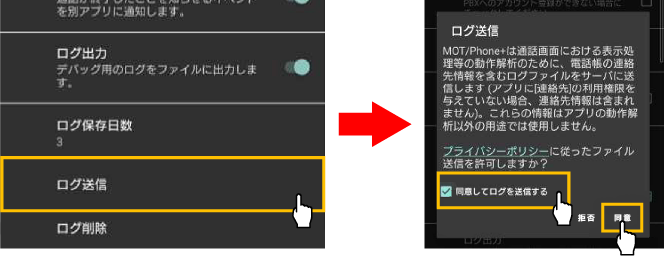
①「ログ送信」をタップします。
②「同意してログを送信する」にチェックを入れて、「同意」をタップします。
3.「アップロードが完了しました。」のメッセージが表示されたら、ログ送信は完了です。

※ログ送信の宛先は、弊社サポートチームです。
本アプリに不具合等が生じた際、弊社から、ログ送信を依頼させていただく場合がございます。その際は、以下の設定が必要となります。
「設定」>その他の設定>デバッグ用設定>ログ出力
本機能を利用することで、弊社MOT/Phone+アプリの品質向上・不具合解析のためのログを送信することができます。
ログの送信には、ログ出力(ログ記録を有効)および、ログの手動送信が必要です。
1.ログ出力
本項目を有効にして、ログ記録を有効化します。
※アプリの初期起動時に表示するログ取得のダイアログで許可している場合は、チェックがついている状態になっています。
チェックがついていない場合は、「ログ出力」をタップし、①、②の手順でチェックをつけます。
①「同意してログを記録する」にチェックします。
②「同意」をタップします。
※本機能「ログ出力」にチェックがついており、ログが記録されている状態で、次ページの「ログ送信」を行ってください。
注意事項
●「ログ出力」にチェックを入れることで、当アプリのログの記録が開始されます。チェックがない場合は、ログは記録されておりません。
●アプリ内部にログを保存するため、スマホのストレージを消費します。 消費データ量については通話数などによって異なります。
2.ログ出力を送信する
「設定>その他の設定>デバック用設定>ログ出力
本機能を利用することで、弊社MOT/Phone+アプリの品質向上・不具合解析のためのログを送信することができます。
ログの送信には、ログ出力(ログ記録を有効)および、ログの手動送信が必要が必要です。
①「ログ送信」をタップします。
②「同意してログを送信する」にチェックを入れて、「同意」をタップします。
3.「アップロードが完了しました。」のメッセージが表示されたら、ログ送信は完了です。
※ログ送信の宛先は、弊社サポートチームです。
サポート・設定方法 キーワード検索

クラウドPBX
運営:株式会社バルテック
- 特徴1
- 転送料金0円!20人に同時着信!
- 特徴2
- 050を最短で取得。スマホアプリとPCで会社番号発信・着信
- 特徴3
- 03/06など市外局番も取得可能
- 特徴4
- スケジュール登録で時間外の電話をカット
- 特徴5
- ネット回線、ネットFAXもまとめて導入