ボイスワープの設定方法|142の操作手順・外出先からの切り替え・転送されない時の確認ポイント
最終更新日:2026年11月16日
執筆者:デジタルマーケティングチーム

「ボイスワープを契約したけれど、どうやって設定すればいいの?」「外出先から転送を止めたい」「設定したのに転送されない」――ボイスワープの設定は、契約している電話機から「142」にダイヤルし、音声ガイダンスに沿って番号を押していくのが基本です。
ただし、契約直後のボイスワープは転送が「停止」の状態になっています。転送先を登録しただけでは転送されず、「転送方法を選んで開始する」操作まで行う必要があります。
本記事では、NTT東日本・NTT西日本の公式資料をもとに、ひかり電話のボイスワープについて142での設定手順、外出先からの切り替え(リモートコントロール)、Webでの設定、転送されないときの確認ポイントまでをまとめました。ボイスワープの仕組みや料金の基本は「ボイスワープとは(用語集)」をご覧ください。
※本記事の操作手順は2026年11月時点の公式資料にもとづいています。ご契約内容によりガイダンスが異なる場合があるため、最終的には各社の使用説明書をご確認ください。
- コンテンツの目次
1.設定の前に確認すること
ボイスワープの設定を始める前に、次の4点を確認しておきましょう。
①ボイスワープを契約しているか
ボイスワープは申し込みが必要なオプションサービスです。NTT東日本の「ひかり電話A(エース)」「ひかり電話オフィスA(エース)」「ひかり電話オフィスタイプ」などは、ボイスワープの契約が含まれています。
②プッシュ信号を出せる電話機か
設定は電話機のボタン操作で行うため、プッシュ信号(ピッポッパという音)を出せる電話機が必要です。ビジネスフォンの場合、機種によっては外線の取り方や設定が必要なことがあります。
③ひかり電話か、加入電話(アナログ回線)か
ひかり電話と加入電話では、ボイスワープの操作や機能が一部異なります。本記事では主にひかり電話のボイスワープの手順を紹介します。
④契約直後は転送が「停止」になっている
ボイスワープは、契約しただけでは転送されません。「転送先の登録」→「転送方法を選んで開始」の2つの操作が必要です。
設定の方法は、次の3つです。
| 設定方法 | できること | どこから操作するか |
|---|---|---|
| 「142」にダイヤル | 転送先の登録、転送の開始・停止、呼び出し秒数、リモートコントロールの設定など、すべての設定 | ボイスワープを契約している電話機(無料) |
| リモートコントロール | 転送の開始・停止、登録済みの転送先の切り替え(転送先の新規登録はできない) | 携帯電話など外出先の電話(アクセス番号への通話料がかかる) |
| ひかり電話設定サイト(Web) | 転送先の登録、転送の開始・停止、呼び出し秒数など | パソコン・スマートフォン(ひかり電話のみ) |
まずは事務所の電話機から「142」で基本の設定を済ませ、外出先から操作したい場合は、あわせてリモートコントロールやWebの設定もしておくと安心です。
2.「142」でボイスワープを設定する手順
ここからは、ボイスワープを契約している電話機から「142」にダイヤルして設定する手順です。ひかり電話の場合、NTT東日本・NTT西日本ともに基本の操作は同じです。
受話器を上げて「142」にダイヤルすると、次のガイダンスが流れます。
「サービスの停止は0、サービスの開始は1、転送先の登録は2、呼び出し秒数の設定は3、その他各種設定は4、設定状況の確認は8を押してください。」
この番号の意味を覚えておくと、どの設定もスムーズに進められます。
※「追加番号」を契約している場合など、ご利用状況によって最初に電話番号の入力を求められることがあります。その場合はガイダンスに従って入力してください。
転送先の電話番号を登録する
まず、転送先(携帯電話など)の番号を登録します。この操作で、転送先リストの1番に番号が登録されます。
142 → 2 → 転送先の電話番号(市外局番から)+# → 1
①受話器を上げて「142」をダイヤル
②「2」(転送先の登録)を押す
③転送先の電話番号を市外局番から入力し、最後に「#」を押す
④読み上げられた番号を確認し、正しければ「1」を押す
携帯電話番号や一般の固定電話番号は登録できますが、110番などの3桁の番号、0120などのフリーダイヤル、国際電話、#ダイヤルなどは転送先にできません。
転送方法を選んで転送を開始する
転送先を登録したら、転送方法を選んで転送を開始します。この操作をしないと転送は始まりません。
142 → 1 → 1〜4のいずれか
「1」を押すと、次の4つの転送方法から選ぶガイダンスが流れます。
| 押す番号 | 転送方法 | 動き | 向いている使い方 |
|---|---|---|---|
| 1 | 無条件転送 | 事務所の電話を鳴らさず、すぐに転送する | 終日不在の日、営業時間外 |
| 2 | 無応答時転送 | 事務所の電話を設定した秒数鳴らし、出なければ転送する | 在席時は事務所で取りたい |
| 3 | 話中時転送 | 事務所の電話が通話中のときだけ転送する | 電話が重なったときの取りこぼし防止 |
| 4 | 無応答時転送+話中時転送 | 出られないとき、または通話中のときに転送する | 日中の取りこぼしをまとめて防ぎたい |
「サービスを開始しました」というガイダンスが流れれば設定完了です。事務所の電話に別の電話からかけて、転送先が鳴るかを必ず確認しましょう。
無応答時転送の呼び出し秒数を設定する
無応答時転送で、事務所の電話を何秒鳴らしてから転送するかを設定します。
142 → 3 → 秒数(5〜60)+# → 1
契約時の初期設定は「5秒」です。5秒では事務所で受話器を取る前に転送されてしまうことが多いため、15〜20秒程度を目安に、職場の状況に合わせて調整しましょう。
※加入電話のボイスワープでは、秒数ではなく呼び出し回数(1〜9回)で設定します。
転送を停止する・設定状況を確認する
転送を停止する
142 → 0
「サービスを停止しました」というガイダンスが流れれば停止完了です。転送先や転送方法の設定は残るため、次に開始するときは「142 → 1 → 転送方法」だけで再開できます。
設定状況を確認する
142 → 8 → 0(転送先の確認)または 1(転送条件の確認)
「8」を押すと、現在転送中か停止中か、どの転送先が指定されているか、呼び出し秒数が何秒かが読み上げられます。「転送されない」「止めたはずなのに転送される」というときは、まずここで状態を確認しましょう。
転送先を複数登録して切り替える
ひかり電話のボイスワープでは、転送先リストに最大4件の電話番号を登録しておき、その中から1つを選んで転送できます。当番や担当者ごとに転送先を変える場合に便利です。
転送先リストの2〜4番に登録する
142 → 4 → 0 → 2〜4(リスト番号)→ 転送先の電話番号+# → 1
転送先リストの中から転送先を指定する
142 → 4 → 1 → 1〜4(リスト番号)→ 1
注意したいのは、同時に転送できるのは指定した1件だけという点です。複数のスマホを同時に鳴らすことはできません。また、加入電話のボイスワープでは転送先リストに5件まで登録できます。
設定早見表
ここまでの操作をまとめました。ひかり電話のボイスワープの場合です。
| やりたいこと | ダイヤル操作 |
|---|---|
| 転送先を登録する(リスト1番) | 142 → 2 → 転送先番号+# → 1 |
| 無条件転送で開始する | 142 → 1 → 1 |
| 無応答時転送で開始する | 142 → 1 → 2 |
| 話中時転送で開始する | 142 → 1 → 3 |
| 無応答時+話中時転送で開始する | 142 → 1 → 4 |
| 転送を停止する | 142 → 0 |
| 呼び出し秒数を設定する | 142 → 3 → 5〜60+# → 1 |
| 転送先をリスト2〜4に登録する | 142 → 4 → 0 → 2〜4 → 転送先番号+# → 1 |
| 転送先リストから1つ指定する | 142 → 4 → 1 → 1〜4 → 1 |
| リモートコントロールを利用する | 142 → 4 → 3 → 1 → 暗証番号(4桁)+# → 1 |
| 設定状況を確認する | 142 → 8 → 0 または 1 |
※出典:NTT東日本「ボイスワープ ご利用ガイド」(ひかり電話オフィスタイプ)、NTT西日本「ボイスワープ設定方法」
※ご契約内容によって、ガイダンスや操作が異なる場合があります。
ひかり電話と加入電話では、ボイスワープの機能に次のような違いがあります(NTT東日本の資料より)。
| 項目 | ひかり電話のボイスワープ | 加入電話のボイスワープ |
|---|---|---|
| 転送先リストの登録数 | 4件 | 5件 |
| 無応答時転送のタイミング | 秒数で設定(5〜60秒) | 呼び出し回数で設定(1〜9回) |
| 話中時転送 | あり | なし |
| 応答後転送(一度出た電話を転送) | なし | あり |
| インターネットでの設定 | あり(ひかり電話設定サイト) | なし |
加入電話をお使いの場合は、操作の細部が異なるため、NTT東日本・NTT西日本の「ボイスワープ使用説明書」をご確認ください。
3.外出先から転送を切り替える(リモートコントロール)
リモートコントロールを使うと、携帯電話など外出先の電話から、転送の開始・停止や転送先の切り替えができます。事前に、事務所の電話機から暗証番号の登録が必要です。
事前準備:暗証番号を登録する(事務所の電話機から)
142 → 4 → 3 → 1 → 暗証番号(4桁)+# → 1
暗証番号には、「*」「#」、ゾロ目(1111など)、ボイスワープを契約している電話番号の下4桁は使えません。転送先も、事前に事務所の電話機から登録しておく必要があります(リモートコントロールでは転送先の新規登録はできません)。
外出先から操作する
ひかり電話の場合は、次のリモートコントロール用アクセス番号に電話をかけます(通話料がかかります)。
| 契約先 | リモートコントロール用アクセス番号(ひかり電話) |
|---|---|
| NTT東日本 | 03-6304-4141 |
| NTT西日本 | 06-6480-6142 |
※加入電話のボイスワープは、都道府県ごとにアクセス番号が異なります。使用説明書の一覧をご確認ください。アクセス番号は変更になる場合があります。
アクセス番号 → 契約している電話番号(市外局番から)+# → 暗証番号+# → 1(開始)/0(停止)/2(転送先の指定)
・転送を開始する:最後に「1」
・転送を停止する:最後に「0」
・転送先を切り替えて開始する:「2」を押し、転送先リスト番号(1〜4)を選んで「1」
暗証番号を4回続けて間違えると、暗証番号が無効になり、事務所の電話機から登録し直す必要があります。また、転送先を指定せずに開始した場合は、事務所の電話機で設定している転送先・転送方法がそのまま使われます。
落雷や台風などで事務所の回線や機器が故障したときにも、リモートコントロールで転送を開始できます。BCP(災害対策)の観点からも、暗証番号は早めに登録しておくのがおすすめです。
4.パソコン・スマホから設定する(ひかり電話設定サイト)
ひかり電話のボイスワープは、パソコンやスマートフォンのブラウザから「ひかり電話設定サイト」で設定することもできます。転送先の登録、転送の開始・停止、呼び出し秒数の設定などを画面で操作できるため、ガイダンスを聞きながらボタンを押すのが苦手な方に便利です。
NTT東日本の場合の流れは次のとおりです。
①仮パスワードを設定する:ボイスワープを契約している回線から「03-6304-4747」にダイヤルし、8桁の仮パスワードを設定します(有効期間は24時間)。
②設定サイトにログインする:「https://www.hikari.ntt-east.net」に電話番号と仮パスワードでログインし、新しいパスワード(8〜12桁の英数字)に変更します。
③ボイスワープを設定する:「サービス選択」→「ボイスワープ」から、「転送先電話番号設定」「サービス開始/停止」を操作します。
パスワードの有効期限は60日間です。期限が切れたらログイン時に新しいパスワードを設定します。NTT西日本でも「ひかり電話設定サイト」が用意されているため、手順はNTT西日本の案内をご確認ください。
5.ボイスワープが転送されないときの確認ポイント
「設定したのに転送されない」というときは、次の項目を順番に確認してみましょう。
①転送が「停止」のままになっていないか
転送先を登録しただけでは転送されません。「142 → 8」で状態を確認し、停止中なら「142 → 1 → 転送方法」で開始します。
②転送先が正しく登録されているか
「142 → 8 → 0」で転送先の番号を確認します。番号の打ち間違いがあると、かけてきた方にも転送先にも迷惑がかかります。
③無応答時転送の秒数が長すぎないか・短すぎないか
秒数が長いと、かけてきた方が転送前に電話を切ってしまうことがあります。逆に初期設定の5秒のままだと、事務所で取る前に転送されてしまいます。
④かけてきた方が番号を「非通知」にしていないか
ナンバー・リクエストを使っている場合など、非通知の電話は転送されないことがあります。
⑤同時に転送できる数を超えていないか
ひかり電話で同時に転送できる通話の数は、契約しているチャネル数(同時に話せる数)までです。電話が重なると、転送されずに話し中になることがあります。
⑥回線や機器が故障していないか
回線や機器の故障時には、無応答時転送・話中時転送は動作しません。故障時に転送できるのは「無条件転送」だけです。
⑦ほかのサービスと組み合わせていないか
キャッチホンや迷惑電話おことわりサービスなどを使っていると、ボイスワープが動作しない場合があります。
それでも解決しない場合は、NTT東日本・NTT西日本の故障・問い合わせ窓口に相談しましょう。
6.設定する前に知っておきたい注意点
転送のたびに会社に通話料がかかる
かけてきた方が払うのは事務所の番号までの通話料です。事務所から転送先(携帯電話など)までの通話料は、ボイスワープを契約している会社の負担になります。営業電話や間違い電話でも、転送すれば通話料がかかります(転送先が話し中や応答しない場合はかかりません)。転送料がどれくらいになるかは「ボイスワープの通話料は高い?転送電話の料金比較と転送料を減らす3つの方法」で試算しています。
鳴らせる転送先は1か所だけ
転送先リストには複数登録できますが、同時に鳴らせるのは指定した1件だけです。転送先の担当者が会議中や移動中だと、そのまま取りこぼしてしまいます。
切り替えは手動が基本
ボイスワープには、曜日や時間帯で自動的に転送を切り替える機能がありません。「営業時間外だけ転送したい」場合も毎日の操作が必要で、切り替え忘れが起こりがちです。
折り返しは個人の携帯番号になる
転送先の携帯電話から折り返すと、相手には個人の携帯番号が表示されます。
7.毎日の切り替えや転送料を減らす方法
「毎日の転送設定が面倒」「転送料が高い」「必要な電話だけ転送したい」と感じたら、ボイスワープ以外の方法も検討してみましょう。代表的なのは次の2つです。
①IVR(電話自動応答)で、必要な電話だけ転送する
着信時に音声ガイダンスで用件を伺い、番号ボタンで振り分ける仕組みです。よくある問い合わせは自動案内、営業時間外は録音受付にして、担当者が出るべき電話だけを携帯へ転送できます。曜日・時間帯ごとの自動切り替えにも対応しているため、毎日の転送操作が不要になります。ガイダンスの例文は「自動音声ガイダンス(IVR)の設定方法・手順」で紹介しています。
②クラウドPBXで、スマホを内線化する
インターネット経由でスマートフォンを会社の内線にする方法です。転送ではなくスマホに直接着信するため、キャリア転送のような転送料はかからず、複数人で同時に受けることもできます。会社の番号で発信できるのもメリットです。
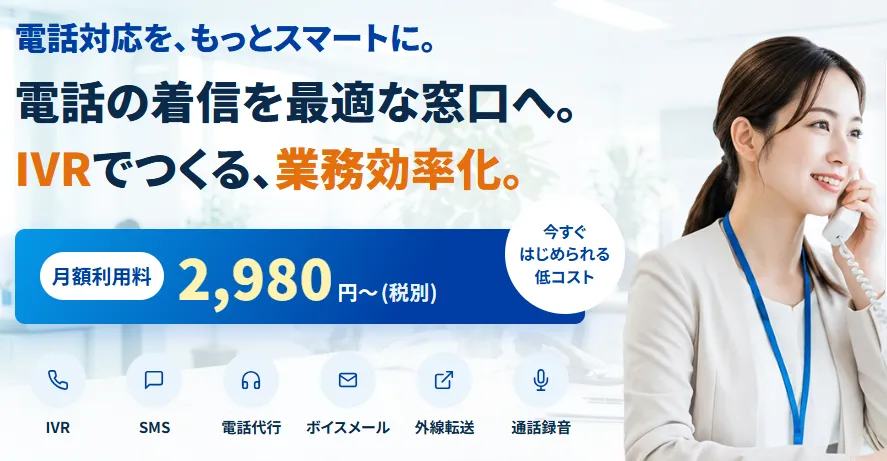
弊社の「MOT/IVR」は、専用機器を今の電話回線に接続するIVRサービスです。今の電話番号のまま、番号ポータビリティの手続きなしで導入でき、月額2,980円(税別)から利用できます。代表番号からIVRへの転送料はかかりません。
※IVRから担当者の携帯電話へ転送する場合は、その区間の通話料がかかります。対応回線はお問い合わせください。
ボイスワープの切り替え・転送料に困ったら
まずは電話の受付だけ自動化したい
→ IVR(電話自動応答)「MOT/IVR」
- 今の電話番号のまま導入(番号ポータビリティ不要)
- 音声ガイダンスで用件を振り分け、必要な電話だけ担当者へ
- 営業時間外の切り替えも自動
- 月額2,980円(税別)〜
スマホで会社の電話を受けたい・かけたい
→ クラウドPBX「MOT/TEL」
- 転送料なしでスマホに着信、複数人で同時に受けられる
- スマホから会社番号で発信・取次ぎも可能
- 20台まで使えるプランが月額5,980円(税別)〜
8.よくある質問(ボイスワープの設定)
Q. ボイスワープの設定はどこから行いますか?
A. ボイスワープを契約している電話機から「142」にダイヤルし、音声ガイダンスに従って設定します。ひかり電話の場合は、パソコンやスマートフォンから「ひかり電話設定サイト」で設定することもできます。
Q. 転送先を登録したのに転送されません。
A. 契約直後のボイスワープは転送が「停止」の状態です。転送先の登録に加えて、「142 → 1」から転送方法(無条件転送・無応答時転送など)を選び、転送を開始する操作が必要です。「142 → 8」で現在の状態を確認できます。
Q. 外出先の携帯電話から転送を止められますか?
A. 止められます。事前に事務所の電話機から「142 → 4 → 3 → 1」で暗証番号を登録しておけば、リモートコントロール用アクセス番号に電話をかけて、転送の開始・停止や転送先の切り替えができます。アクセス番号への通話料はかかります。
Q. 転送先は何件まで登録できますか?
A. ひかり電話のボイスワープは転送先リストに最大4件、加入電話のボイスワープは5件まで登録できます。ただし、同時に転送できるのは指定した1件だけです。
Q. 無応答時転送は何秒に設定すればよいですか?
A. ひかり電話では5〜60秒の範囲で設定でき、初期設定は5秒です。事務所で受話器を取る時間を考えると、15〜20秒程度がひとつの目安です。
Q. 営業時間外だけ自動で転送できますか?
A. ボイスワープには、曜日や時間帯で自動的に切り替える機能はありません。毎日の操作を減らしたい場合は、曜日・時間帯で自動的に切り替えられるIVRやクラウドPBXを検討するとよいでしょう。
9.まとめ
ボイスワープの設定は、契約している電話機から「142」にダイヤルして行います。「142 → 2」で転送先を登録し、「142 → 1」で転送方法を選んで開始するのが基本の流れです。無応答時転送の秒数は初期設定の5秒のままにせず、職場に合わせて調整しましょう。
外出先から操作したい場合は、事前にリモートコントロールの暗証番号を登録しておくと、災害時にも転送を切り替えられます。
一方で、ボイスワープは転送のたびに通話料がかかり、鳴らせるのは1か所、切り替えは手動という制約があります。毎日の切り替えや転送料が負担になってきたら、今の番号のまま必要な電話だけを転送できる「MOT/IVR」も検討してみてください。

自社開発のクラウドPBX「MOT/TEL(モッテル)」の立ち上げ期よりプロジェクトに参画。営業・マーケティングの両側面から、累計33,000社以上の導入実績を持つプロダクトの成長を支える。
オンプレミスからクラウドへの移行期における通信インフラの変遷を熟知しており、通信品質やセキュリティ、スマホ内線化の技術的要件に関する深い造詣を持つ。単なるスペック紹介に留まらない、ベンダー視点での「失敗しないPBX選び」を提唱している。
カテゴリ: IVR・電話自動応答